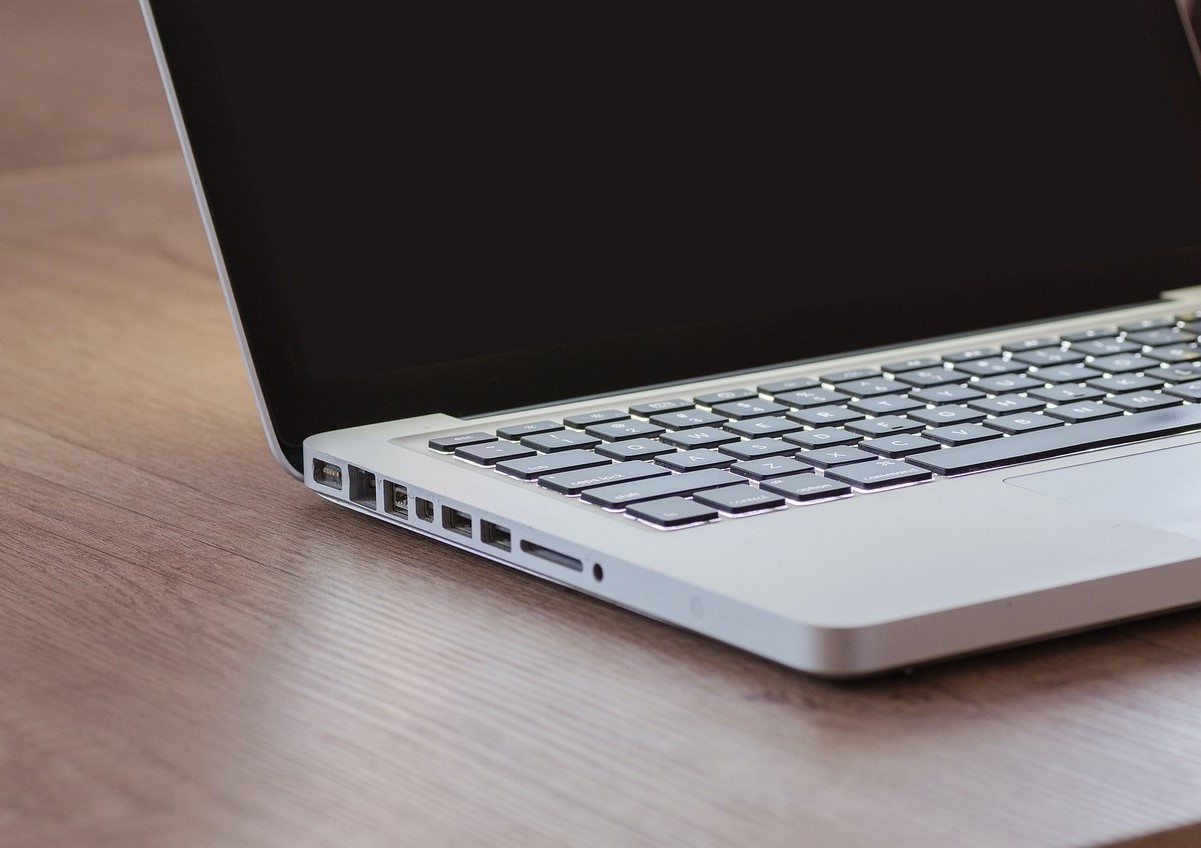
Jak włączyć mikrofon w laptopie? Poradnik dla każdego
Czy próbowałeś kiedyś nagrać głosowy mem dla znajomych, ale okazało się, że mikrofon w laptopie milczy? A może podczas wideorozmowy nikt Cię nie słyszy? Niezależnie od systemu operacyjnego, problemy z mikrofonem można rozwiązać w kilka minut. Poniżej znajdziesz kompleksowe instrukcje, które pomogą Ci skonfigurować mikrofon i cieszyć się krystalicznym dźwiękiem.
Gdzie szukać ustawień mikrofonu w laptopie?
Kluczem do sukcesu jest odpowiednie ustawienie mikrofonu w systemie. W większości przypadków wystarczy kilka kliknięć:
- Windows 10/11: Kliknij prawym przyciskiem myszy ikonę głośnika na pasku zadań → wybierz „Otwórz ustawienia dźwięku” → przejdź do sekcji „Wejście”.
- macOS: Otwórz „Preferencje systemowe” → „Dźwięk” → zakładka „Wejście”.
- Linux (Ubuntu): Ustawienia systemowe → „Dźwięk” → zakładka „Wejście”.
Jeśli mikrofon wbudowany nie jest widoczny, sprawdź, czy nie został wyłączony w ustawieniach prywatności (np. w Windows: Start → Ustawienia → Prywatność → Mikrofon).
Jak przetestować, czy mikrofon działa poprawnie?
Zanim zaczniesz nagrywać podcast, warto przetestować mikrofon. Wykorzystaj wbudowane narzędzia:
- W Windows: Rejestrator głosu (wpisz nazwę w wyszukiwarce systemowej).
- W macOS: QuickTime Player → opcja „Nowy zapis dźwiękowy”.
- Online: Strony jak OnlineMicTest.com.
Jeśli podczas testu mikrofon nie rejestruje dźwięku, spróbuj:
- Zaktualizować sterowniki audio (Windows: Menedżer urządzeń → Kontrolery dźwięku).
- Sprawdzić, czy mikrofon jest domyślnym urządzeniem wejściowym.
Dlaczego mikrofon zewnętrzny nie działa po podłączeniu?
Jeśli używasz mikrofonu do laptopa z USB lub jack, problem może dotyczyć:
- Błędnego portu: Podłącz urządzenie do portu oznaczonego ikoną mikrofonu (nie do gniazda słuchawkowego!).
- Brakujących uprawnień: W Windows przejdź do Ustawienia → System → Dźwięk → Zarządzaj urządzeniami dźwiękowymi i aktywuj podłączone urządzenie.
- Konfliktu z mikrofonem wbudowanym: Wyłącz go ręcznie w ustawieniach.
4 najczęstsze problemy z mikrofonem – jak je naprawić?
- Mikrofon szumi lub przytłumia głos:
- Wyczyść otwór mikrofonu sprężonym powietrzem.
- Dostosuj głośność mikrofonu w ustawieniach (Windows: Właściwości urządzenia → Poziomy).
- Aplikacja nie wykrywa mikrofonu:
- Sprawdź uprawnienia dla konkretnego programu (np. Zoom: Ustawienia → Dźwięk → Wybierz mikrofon).
- Mikrofon w laptopie Lenovo/HP/Dell nie działa:
- Użyj skrótu klawiszowego (Fn + F4/F8/F10 w zależności od modelu).
- Brak opcji „Przetestuj mikrofon” w systemie:
- Pobierz narzędzie VoiceMeeter (darmowe do konfiguracji audio).
Jakie są różnice między mikrofonem wbudowanym a zewnętrznym?
Mikrofony wbudowane w laptopy są wygodne, ale często mają ograniczoną jakość dźwięku. Zewnętrzne mikrofony, takie jak mikrofony USB czy mikrofony kierunkowe, oferują lepszą jakość nagrania. Dlaczego warto zainwestować w mikrofon zewnętrzny? Oto kilka powodów:
- Lepsza jakość dźwięku: Zewnętrzne mikrofony często mają lepsze parametry techniczne, co przekłada się na czystszy dźwięk.
- Elastyczność: Możesz je ustawić w dogodnej dla siebie pozycji, co pozwala na lepsze nagrywanie.
- Redukcja szumów: Wiele modeli ma wbudowane funkcje redukcji szumów, co poprawia jakość nagrania w hałaśliwych warunkach.
Jakie są najczęstsze problemy z mikrofonem w laptopie?
Podczas korzystania z mikrofonu w laptopie użytkownicy mogą napotkać różne problemy. Oto kilka z nich:
- Mikrofon nie działa: Może to być spowodowane wyłączonym urządzeniem w ustawieniach dźwięku lub problemami ze sterownikami.
- Mikrofon rejestruje dźwięki z otoczenia: W takim przypadku warto sprawdzić ustawienia czułości mikrofonu i ewentualnie zainwestować w mikrofon kierunkowy.
- Mikrofon ma opóźnienie: Może to być spowodowane zbyt dużą ilością aplikacji działających w tle. Warto zamknąć niepotrzebne programy.
Jakie są zalety korzystania z mikrofonu w laptopie?
Korzystanie z mikrofonu w laptopie ma wiele zalet:
- Wygoda: Mikrofon wbudowany jest zawsze dostępny, co ułatwia szybkie nagrywanie.
- Brak dodatkowych kosztów: Nie musisz inwestować w dodatkowe urządzenia, jeśli nie potrzebujesz profesjonalnej jakości dźwięku.
- Łatwość użycia: W większości przypadków mikrofon wbudowany działa od razu po włączeniu laptopa, bez potrzeby dodatkowej konfiguracji.
Co zrobić, gdy mikrofon w laptopie nie działa po aktualizacji systemu?
Czasami po aktualizacji systemu operacyjnego mikrofon może przestać działać. W takim przypadku warto:
- Sprawdzić ustawienia dźwięku: Upewnij się, że mikrofon jest wybrany jako domyślne urządzenie nagrywające.
- Zaktualizować sterowniki: Często aktualizacje systemu mogą wymagać również aktualizacji sterowników audio.
- Przywrócić wcześniejsze ustawienia: Jeśli problem się utrzymuje, rozważ przywrócenie systemu do wcześniejszego punktu.
Twój głos ma znaczenie!
Mikrofon w laptopie to niezbędne narzędzie w dzisiejszym świecie komunikacji. Dzięki odpowiednim ustawieniom i konfiguracji można cieszyć się wysoką jakością dźwięku podczas rozmów, nagrań czy transmisji na żywo. Pamiętaj, że niezależnie od tego, czy korzystasz z mikrofonu wbudowanego, czy zewnętrznego, kluczowe jest, aby regularnie sprawdzać ustawienia i aktualizować sterowniki, aby uniknąć problemów z dźwiękiem. Teraz, gdy już wiesz, jak włączyć i skonfigurować mikrofon w laptopie, nic nie stoi na przeszkodzie, aby Twój głos został usłyszany!