Jak schować pasek zadań, czyli maksymalizacja przestrzeni
Pasek zadań systemu Windows to niezwykle przydatne narzędzie, które umożliwia szybki dostęp do najczęściej używanych aplikacji i funkcji. Jednak czasami może on przeszkadzać, zajmując cenną przestrzeń na ekranie, szczególnie podczas pracy na mniejszych wyświetlaczach lub w trybie pełnoekranowym. Na szczęście istnieje kilka skutecznych sposobów na ukrycie paska zadań, które pozwolą użytkownikom cieszyć się pełnym ekranem bez zbędnych rozpraszaczy.
Automatyczne ukrywanie paska zadań — najprostsze rozwiązanie
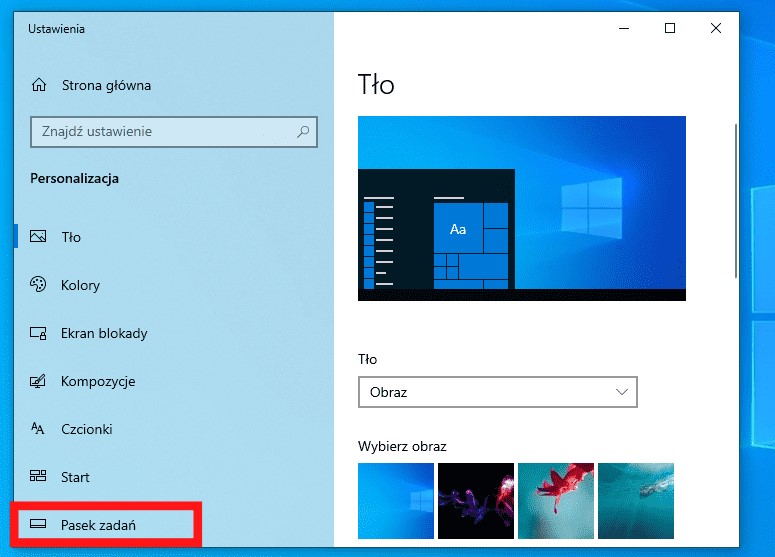
Najprostszym i najszybszym sposobem na schowanie paska zadań jest skorzystanie z wbudowanej funkcji automatycznego ukrywania. Aby włączyć tę opcję, należy:
- Kliknąć prawym przyciskiem myszy na pustym obszarze paska zadań.
- Wybrać „Ustawienia paska zadań” z menu kontekstowego.
- W otwartym oknie znaleźć sekcję „Zachowania paska zadań”.
- Włączyć opcję „Automatycznie ukrywaj pasek zadań w trybie komputera”.
Po włączeniu tej funkcji, pasek zadań automatycznie schowa się, gdy nie jest używany, i pojawi się ponownie po najechaniu kursorem na dolną krawędź ekranu. To rozwiązanie jest idealne dla osób, które chcą mieć łatwy dostęp do paska zadań, jednocześnie ciesząc się większą przestrzenią roboczą.
Dostosowywanie paska zadań dla różnych trybów pracy
System Windows oferuje również możliwość dostosowania zachowania paska zadań w zależności od trybu pracy urządzenia. Dla użytkowników korzystających z urządzeń z ekranem dotykowym, warto rozważyć włączenie opcji „Automatycznie ukrywaj pasek zadań w trybie tabletu”. Aby to zrobić, należy:
- Otworzyć ustawienia paska zadań, jak opisano wcześniej.
- Znaleźć opcję „Automatycznie ukrywaj pasek zadań w trybie tabletu” i ją aktywować.
Ta funkcja jest szczególnie przydatna dla osób korzystających z urządzeń 2w1, które często przełączają się między trybem komputera a trybem tabletu.
Zaawansowane metody ukrywania paska zadań
Dla bardziej zaawansowanych użytkowników, którzy chcą mieć pełną kontrolę nad paskiem zadań, istnieją dodatkowe metody jego ukrywania:
- Wykorzystanie wiersza poleceń: Można użyć specjalnego polecenia w wierszu poleceń, aby ukryć pasek zadań. Wymaga to jednak pewnej wiedzy technicznej i ostrożności, gdyż nieprawidłowe użycie może wpłynąć na stabilność systemu.
- Aplikacje trzecie: Istnieją specjalne programy, które oferują zaawansowane opcje zarządzania paskiem zadań, w tym jego ukrywanie. Należy jednak zachować ostrożność przy instalowaniu takich aplikacji i korzystać tylko z zaufanych źródeł.
Optymalizacja paska zadań dla lepszej produktywności
Ukrywanie paska zadań to nie jedyny sposób na optymalizację przestrzeni roboczej. Warto również rozważyć inne opcje dostosowywania paska zadań:
- Zmiana rozmiaru przycisków paska zadań: Można zmniejszyć rozmiar ikon, aby zmieścić więcej aplikacji bez konieczności ukrywania paska.
- Dostosowanie położenia paska zadań: Pasek zadań można przenieść na boki lub górę ekranu, co może być bardziej ergonomiczne dla niektórych użytkowników.
- Przypinanie aplikacji do paska zadań: Warto przypiąć najczęściej używane aplikacje, aby mieć do nich szybki dostęp nawet przy ukrytym pasku zadań.
Rozwiązywanie problemów z ukrywaniem paska zadań
Czasami użytkownicy mogą napotkać problemy z ukrywaniem paska zadań. Oto kilka wskazówek, jak je rozwiązać:
- Sprawdzenie powiadomień: Upewnij się, że żadna aplikacja nie wyświetla ważnego powiadomienia, które może blokować ukrywanie paska zadań.
- Ponowne uruchomienie Eksploratora Windows: Czasem proste ponowne uruchomienie procesu Eksploratora Windows może rozwiązać problem z ukrywaniem paska zadań.
- Aktualizacja systemu: Upewnij się, że system Windows jest zaktualizowany do najnowszej wersji, co może rozwiązać potencjalne błędy.
Magiczny trik — znikający pasek zadań
Ukrywanie paska zadań w systemie Windows to nie tylko kwestia estetyki, ale przede wszystkim sposób na zwiększenie produktywności i komfortu pracy. Niezależnie od tego, czy jesteś profesjonalnym grafikiem potrzebującym każdego piksela ekranu, czy po prostu lubisz minimalistyczny wygląd pulpitu, możliwość schowania paska zadań daje ci kontrolę nad przestrzenią roboczą. Pamiętaj, że zawsze możesz dostosować ustawienia do swoich potrzeb, eksperymentując z różnymi opcjami ukrywania i wyświetlania paska zadań. Dzięki temu twój komputer stanie się bardziej osobistym i wydajnym narzędziem pracy, gotowym sprostać wszystkim twoim wymaganiom.