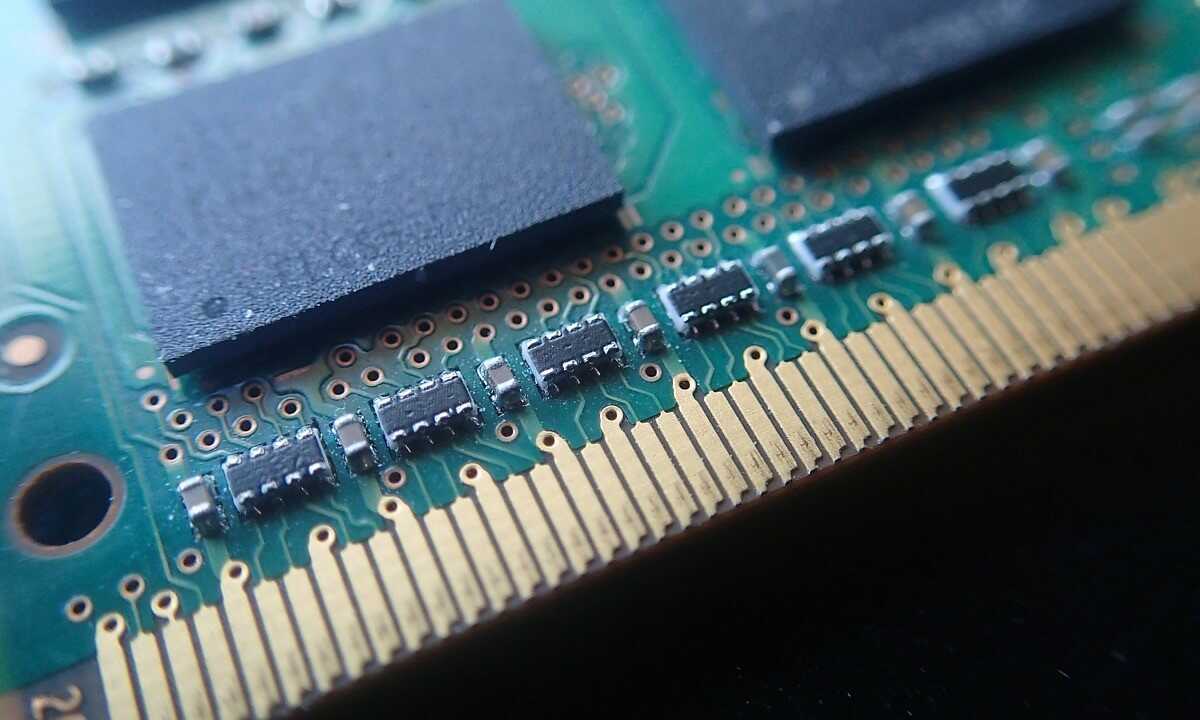
Jak sprawdzić jaki masz RAM i dlaczego warto to wiedzieć?
Czy zastanawiałeś się, dlaczego Twój komputer czasem zwalnia lub gry się zawieszają? Winowajcą może być pamięć RAM – kluczowy komponent wpływający na wydajność systemu. Bez znajomości jej parametrów trudno ocenić, czy potrzebujesz upgrade’u lub naprawy. Na szczęście sprawdzenie, jaki masz RAM, jest prostsze, niż myślisz. Oto metody, które wykorzystasz w Windows 10, Windows 11 i starszych systemach.
Jak sprawdzić podstawowe informacje o RAM bez instalowania programów?
Chcesz szybko poznać ilość zainstalowanej pamięci RAM? Wbudowane narzędzia Windowsa Ci to umożliwią!
- Informacje o systemie:
- Wciśnij Windows + S, wpisz „Informacje o systemie” i otwóż aplikację.
- W sekcji „Podsumowanie” znajdziesz pole „Zainstalowana pamięć fizyczna (RAM)”.
To idealne rozwiązanie, jeśli potrzebujesz tylko podstawowych danych: całkowitej pojemności i typu pamięci (np. DDR4).
- Menedżer zadań:
- Naciśnij Ctrl + Shift + Esc, przejdź do zakładki „Wydajność” → „Pamięć”.
- Tutaj zobaczysz nie tylko ilość pamięci systemowej, ale też jej aktualne zużycie, prędkość (np. 3200 MHz) oraz liczbę zajętych slotów.
Jak poznać szczegółowe parametry RAM?
Czy wiesz, że Windows ukrywa zaawansowane dane o Twojej pamięci? Aby je odkryć, użyj tych metod:
Wiersz poleceń CMD – mistrz precyzyjnych danych
Wpisz w wyszukiwarkę systemową „cmd”, uruchom jako administrator i wprowadź komendę:
text
wmic MemoryChip get Manufacturer, PartNumber, Capacity, Speed
Otrzymasz listę z producentem kości RAM, numerem modelu, pojemnością (np. 8 GB) i taktowaniem (np. 2666 MHz). To niezastąpione narzędzie, gdy planujesz dokupić pamięć – dzięki niemu dobierzesz identyczne moduły.
Diagnostyka pamięci systemu Windows: Czy RAM jest uszkodzony?
Jeśli komputer często się restartuje lub wyświetla niebieskie ekrany, wykonaj test:
- Wciśnij Windows + R, wpisz „mdsched” i zatwierdź.
- Wybierz „Uruchom ponownie teraz”.
- System przeprowadzi test pamięci RAM, wykrywając błędy sprzętowe.
Po restarcie wyniki pojawią się w zasobniku systemowym lub w „Podglądzie zdarzeń” (sekcja „Dzienniki systemu Windows”)5578.
Kiedy warto sięgnąć po zewnętrzne aplikacje?
Czy potrzebujesz szczegółowych informacji o timingach lub temperaturze RAM? Wtedy przydadzą się programy:
- Speccy:
- Darmowe narzędzie pokazuje nie tylko typ pamięci RAM (np. DDR4), ale też opóźnienia (CL16), tryb wielokanałowy (np. dual channel) i napięcie.
- Idealne dla graczy i osób planujących overclocking.
- MemTest86:
- Aplikacja tworzy bootowalny pendrive i przeprowadza kompleksowy test RAM pod kątem błędów.
- Wykrywa nawet ukryte awarie, które pomijają narzędzia systemowe.
Jak rozszyfrować parametry RAM? Co oznaczają DDR4 czy MHz?
Czy liczby w opisie kości RAM (np. DDR4-3200) są dla Ciebie zagadką? Oto krótki przewodnik:
- DDR3 vs DDR4 vs DDR5:
- Każda generacja oferuje wyższą prędkość i niższe zużycie energii. DDR4 (np. 3200 MHz) to obecny standard, DDR5 to przyszłość z taktowaniem powyżej 6400 MHz.
- Taktowanie (MHz): Im wyższa wartość, tym szybszy transfer danych. Pamiętaj, że w narzędziach jak CPU-Z zobaczysz połowę deklarowanej wartości (np. 1600 MHz dla DDR4-3200) – to normalne, bo DDR oznacza Double Data Rate.
- CL (Cas Latency): Niższe opóźnienia (np. CL14) oznaczają szybszy dostęp do danych.
Gotowy na upgrade? Ostatni krok przed zakupem nowej pamięci
Zanim wymienisz RAM, sprawdź:
- Wolne sloty na płycie głównej: Użyj Menedżera zadań (zakładka „Pamięć”) lub fizycznie zajrzyj do wnętrza komputera.
- Maksymalne wspierane taktowanie: Informacje znajdziesz w BIOSie lub na stronie producenta płyty głównej.
- Kompatybilność: Kupuj moduły tego samego typu (np. DDR4) i prędkości, aby uniknąć konfliktów.
Nie daj się zaskoczyć – miej RAM pod kontrolą!
Teraz już wiesz, jak sprawdzić, jaki masz RAM, i zinterpretować jego parametry. Czy to przez proste narzędzia systemowe, czy profesjonalne testy – każda metoda przybliża Cię do optymalnej wydajności komputera. Pamiętaj: regularna diagnostyka pamięci to nie fanaberia, a sposób na uniknięcie awarii i wydłużenie życia sprzętu. Wykorzystaj tę wiedzę, by Twój PC działał jak szwajcarski zegarek – precyzyjnie i bez zarzutu!